
この記事では、MacとiPhoneでPTCGLの始め方の全手順を画像付きでわかりやすく紹介します。

この記事1本でPTCGLを始められるように必要な手順を網羅しています!
PTCGLの概要
PTCGL(Pokemon Trading Card Game Live)は海外のアプリです。
PTCGLは、カナダ・アメリカ地域からのアクセスでのみ利用できます。
そのため、日本から利用するためには、VPN(Virtual Private Network)を利用し、日本からカナダのサーバーを経由して、PTCGLを利用する必要があります。
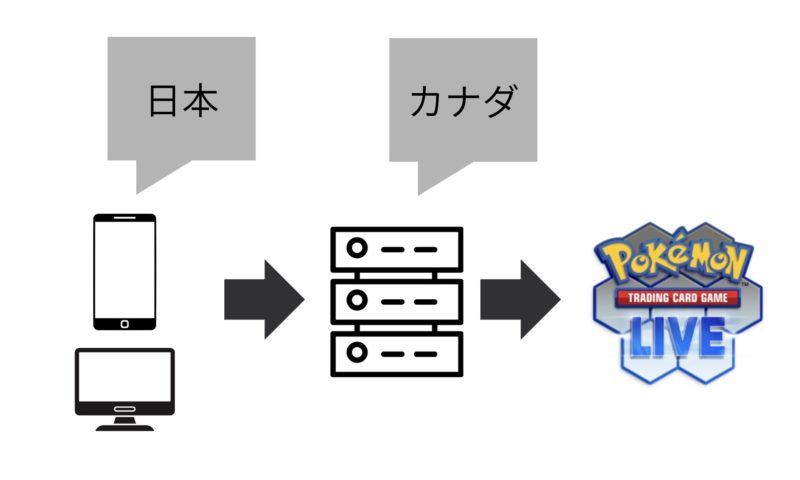
このように、カナダにあるサーバー(PC)からPTCGLにアクセスします。
PTCGLを開始するまでの流れ
- Apple Accountを新規作成
- App Storeにサインインし、カナダ地域を設定
- 海外ポケモントレーナークラブアカウントを作成
- VPNを契約
- VPNに接続
- PTCGLをダウンロード
- PTCGLの起動
PTCGLアプリをダウンロードするための海外Apple Accountと、PTCGLにログインするための海外ポケモントレーナークラブアカウントが必要になります。
実際にアプリをダウンロードするためにはカナダからのアクセスが必要です。
そのため、まずはVPNを契約し、接続した後、PTCGLをダウンロードします。
所要時間は30分程度です。大変ですが頑張りましょう!
1. Apple Accountを作成する
事前準備として、メールアドレス、電話番号を用意してください。
(メールアドレスはGmailなどのフリーアドレスを新規作成するのがおすすめです。)
PTCGLはアメリカ、カナダのApple Storeからダウンロードできます。
そのため、カナダのApple Accountをまずは作成します。
Apple公式サイトのApple Accountを作成からアカウントを作成してください。
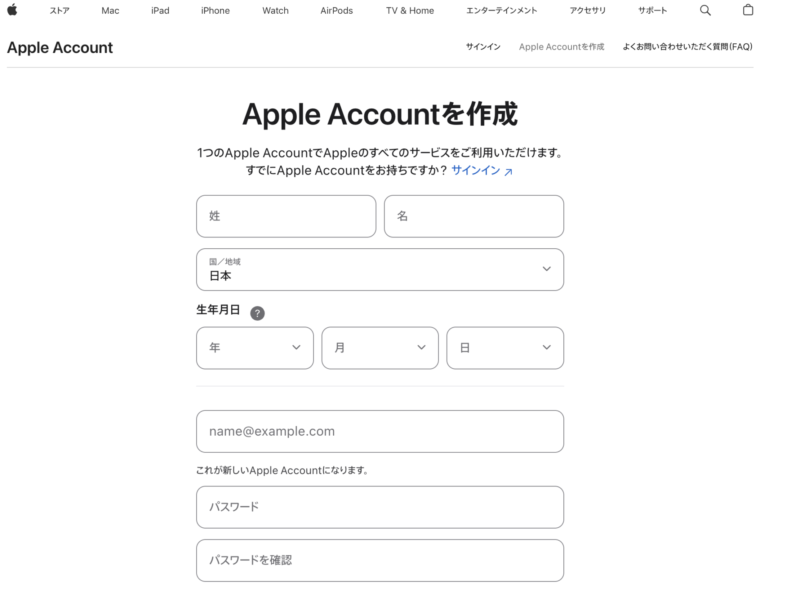
- 姓名はローマ字で入力してください
- メールアドレスは、Gmailなどのフリーメールを新規作成して登録してください。
- 国/地域は、「日本」を選択してください。
- 作成したAppleアカウントでApple Storeにログイン後にカナダに設定します。
- パスワードは、8字以上で英小文字大文字特殊文字をそれぞれ1つ設定してください。

- 電話番号は、日本の場合は+81(日本)を選択してください。
- 確認方法はSMSのままで問題あリマ戦
- 「お知らせ」などは不要なのでチェックを外してください。
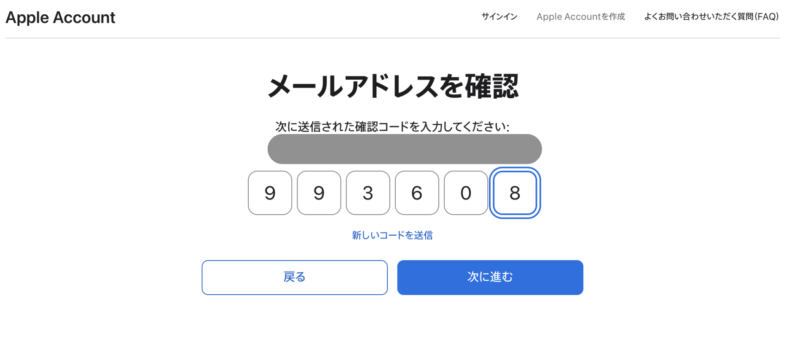
- メールアドレスを確認し、確認コードを入力してください。

- SMSを確認し、確認コードを入力してください。
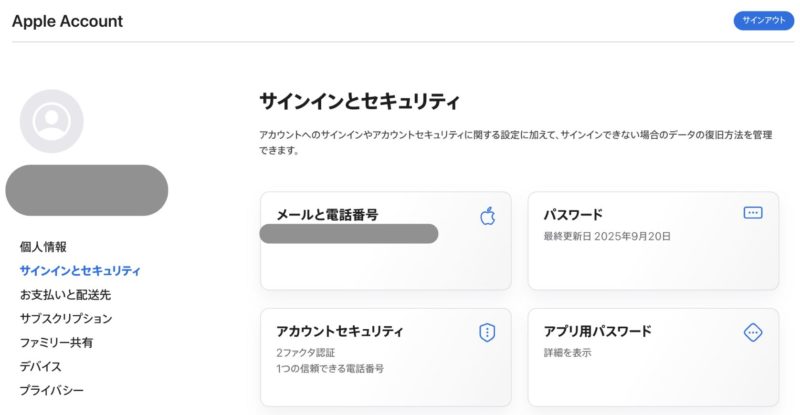
- 「サインインとセキュリティ」という画面が表示されたら、登録完了です。
メールアドレスとパスワードはこの後の作業で使います。メモしておいてください。
2. App Storeにサインインし、カナダ地域を設定
ここからはiphoneでの手順になります。Macでも同様の手順で問題ありません。
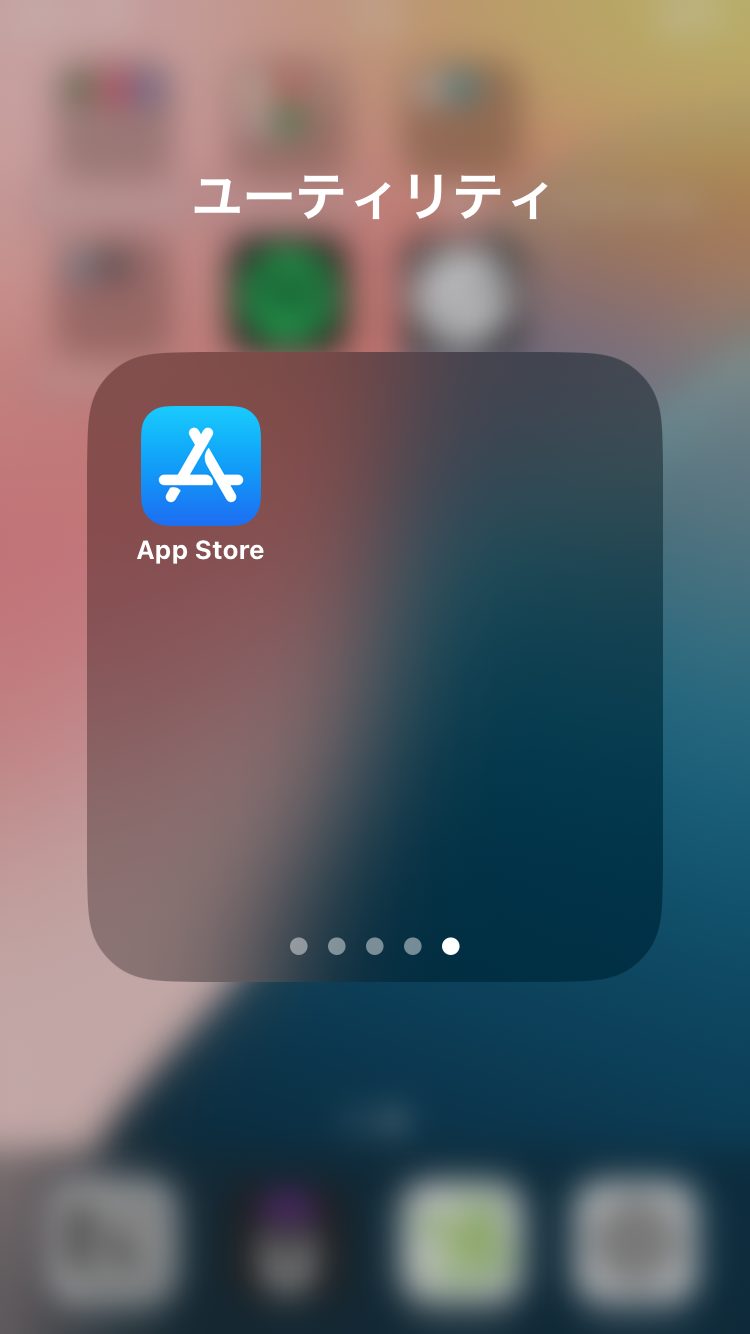
- App Storeアプリを開いてください
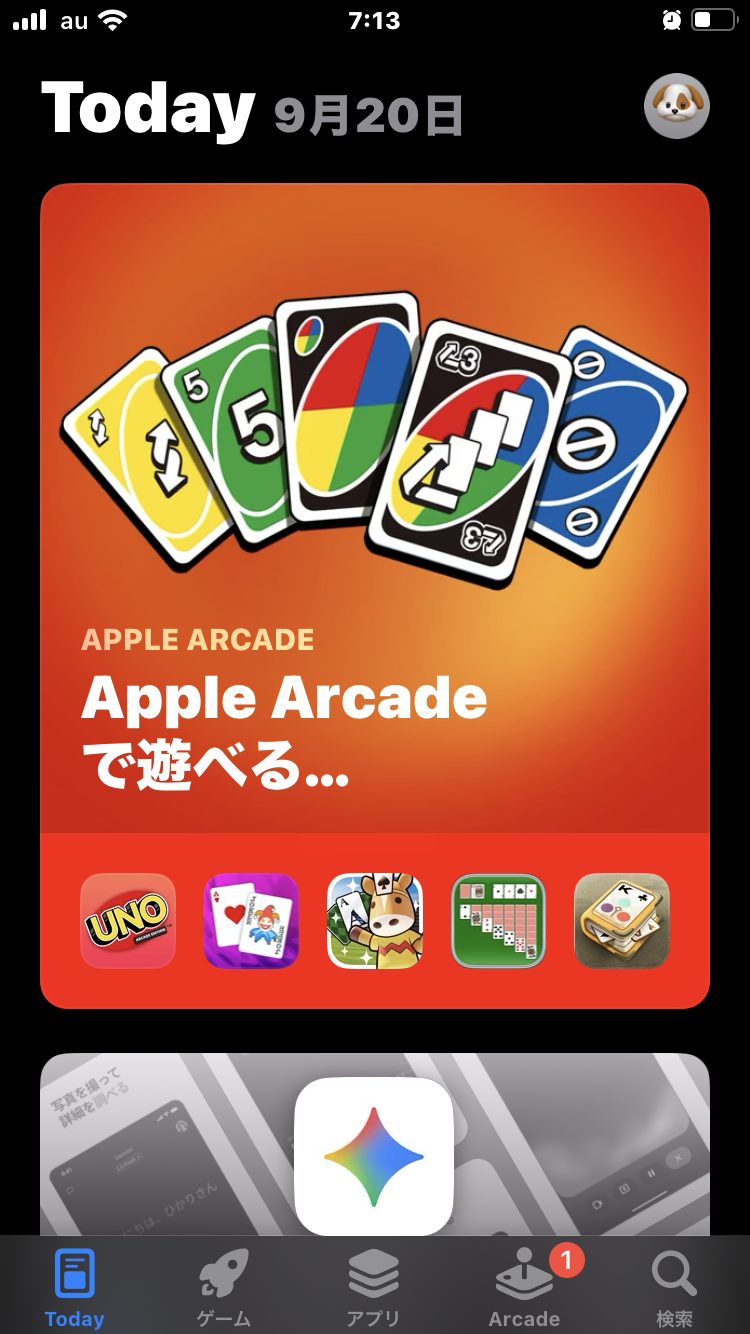
- 右上のアイコンをタッチしてください。
※アイコンは人によって異なります。
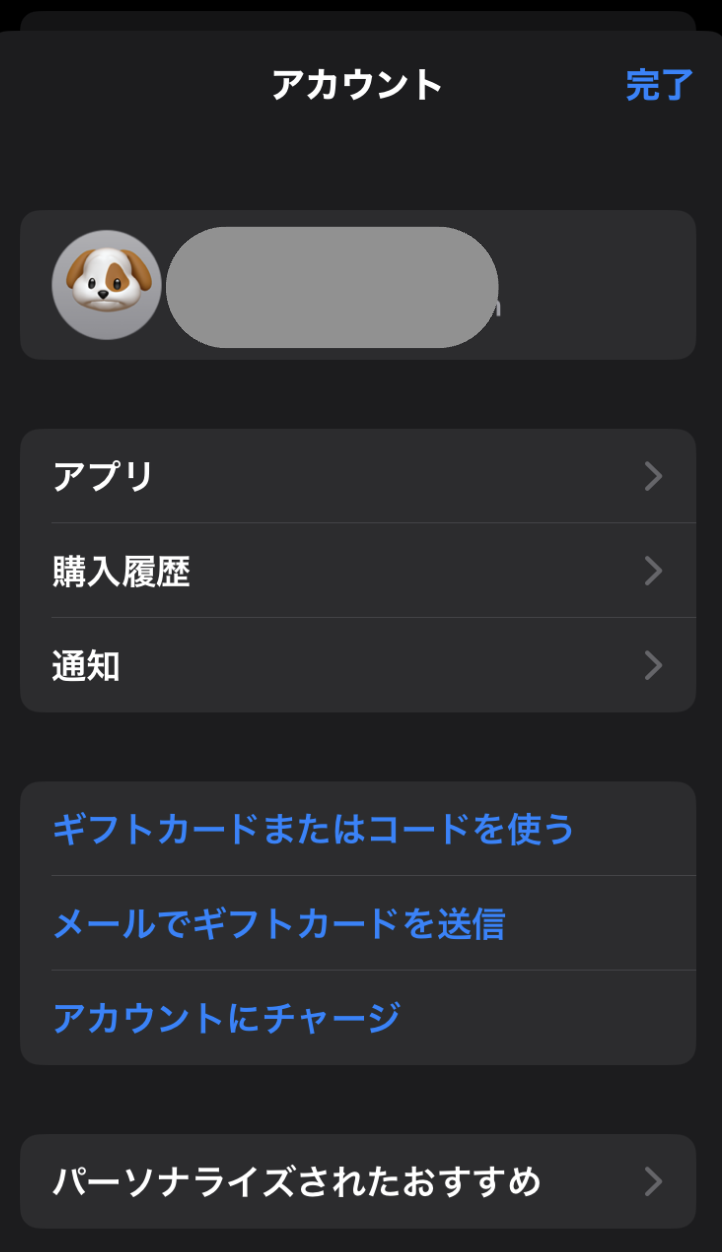
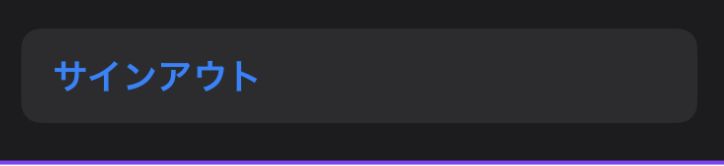
- アカウント画面が表示されたら、一番下までスクロールしてください。
- 「サインアウト」を押してください。
すでにサインアウト済みの場合はこの手順は不要です。
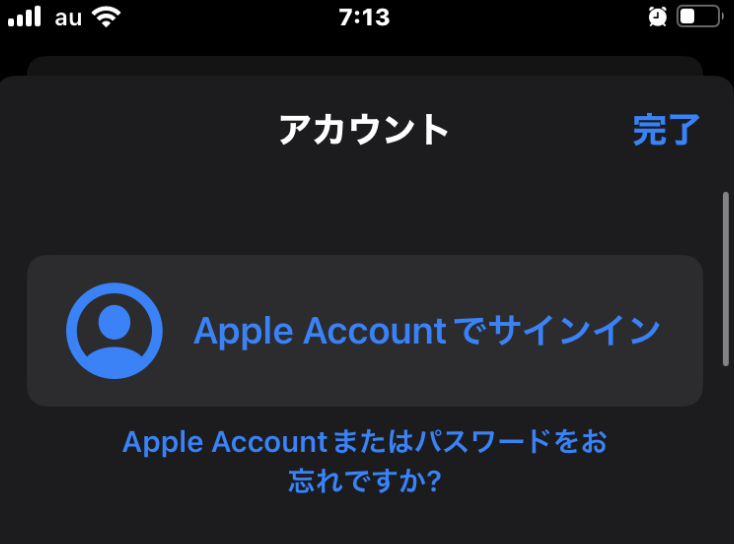
- 「Apple Accountでサインイン」を押してください。
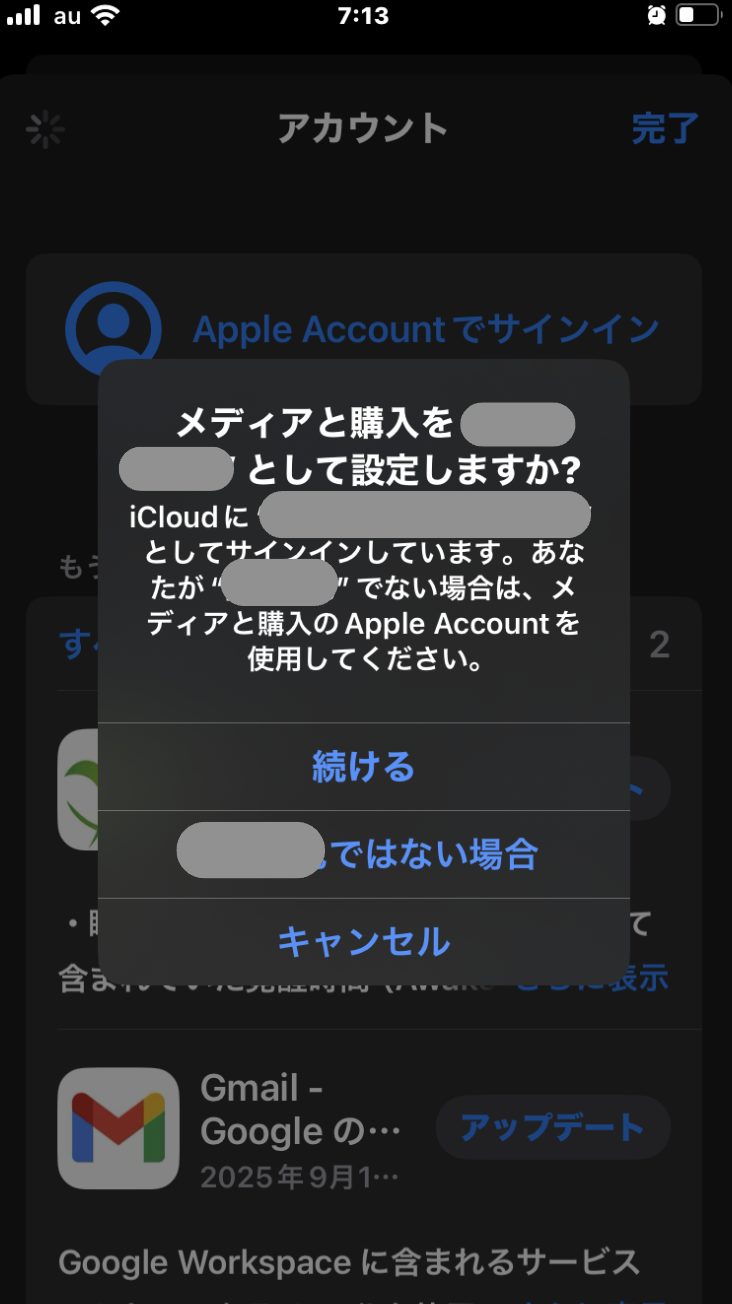
- 「自分」ではない場合を選択してください。
iCloudとiPhoneが紐づいているため、自分のApple Accountを検知して自動ログインしてくれようとしています。
今は、別のApple Accountを利用したいので、ではない場合を選択します。
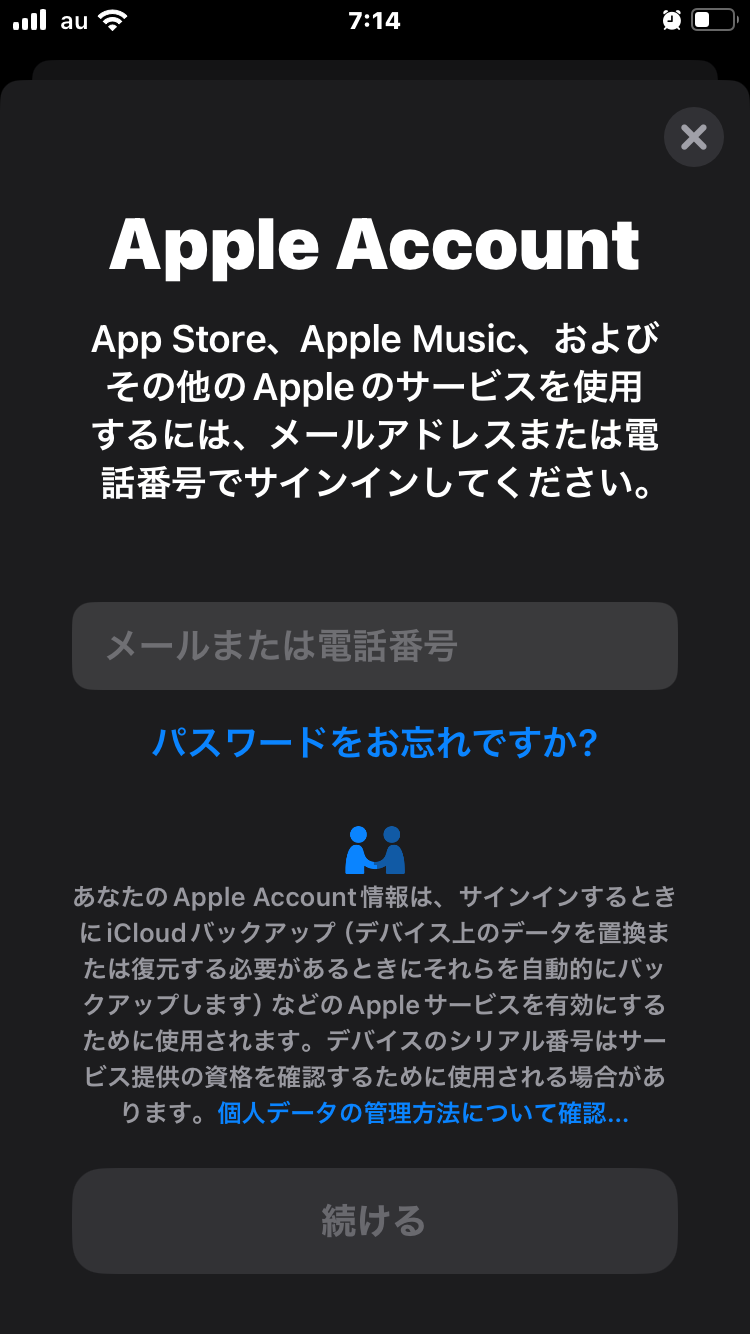
- 先ほど作成したApple Accountのメールアドレスとパスワードを入力し、続けるを押してください。
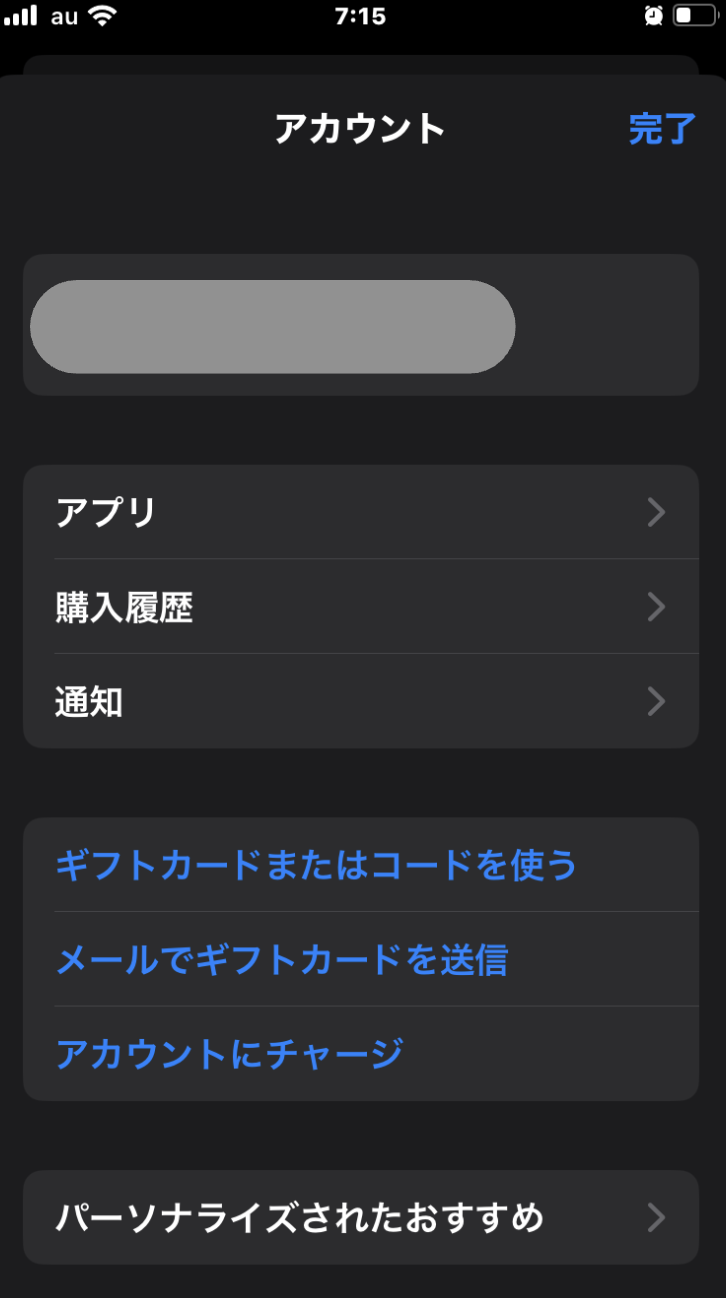
- ログインできたら、完了を押してください。
ここから、Apple Storeの地域設定をカナダに変更します。

- 右上のアイコンをタッチしてください。
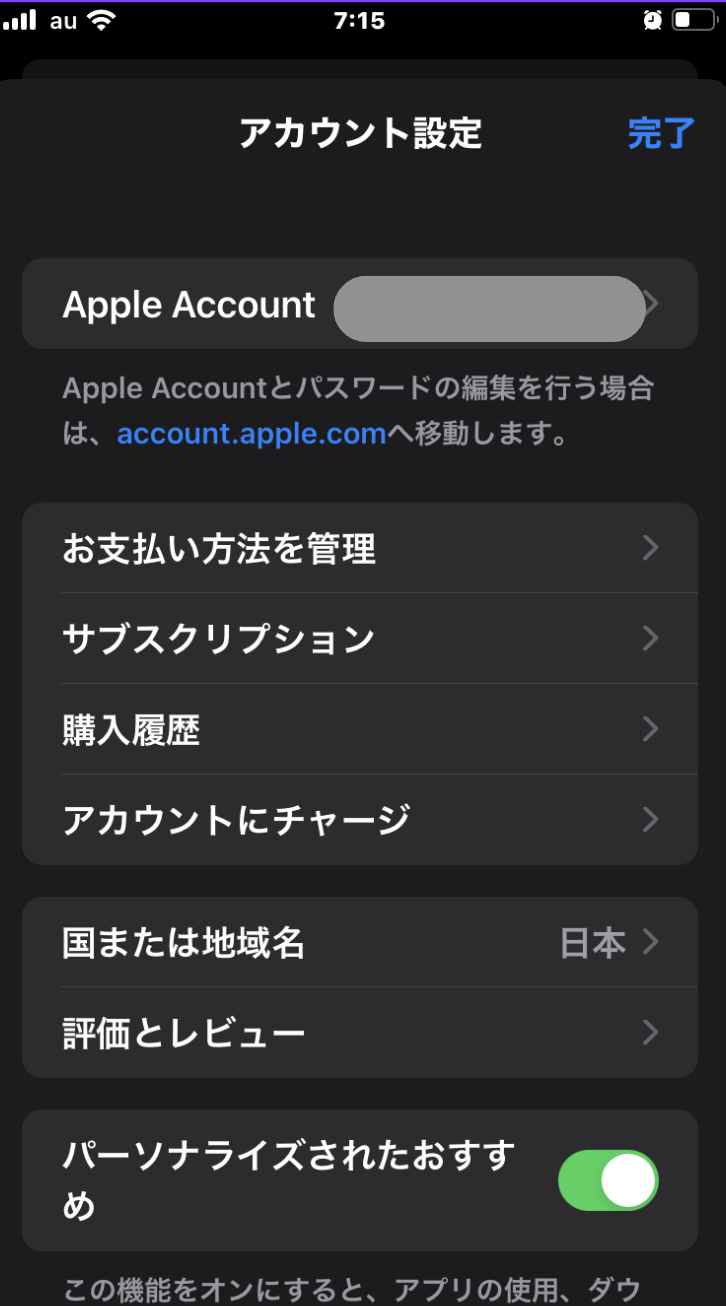
- 「国または地域名」を選択してください。
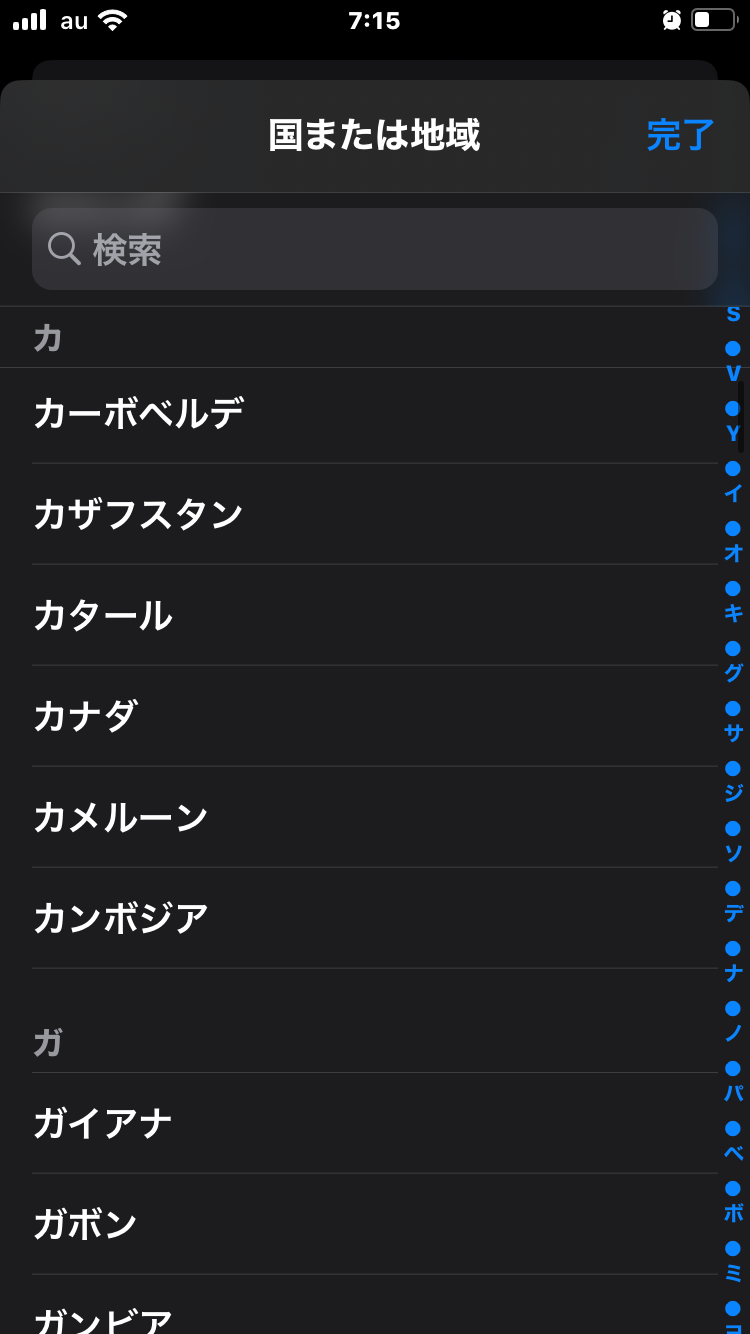
- カナダを選択してください。
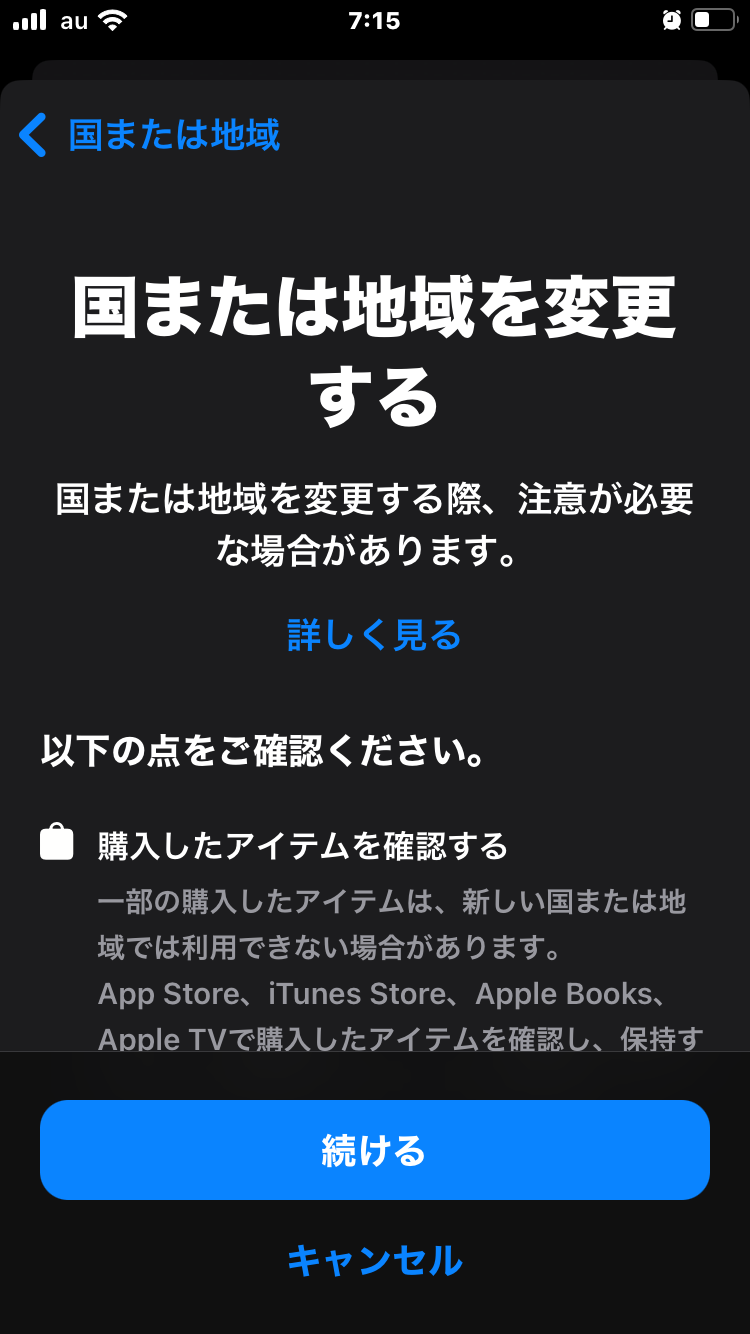
- 続けるを選択してください。

- 同意するを選択してください。
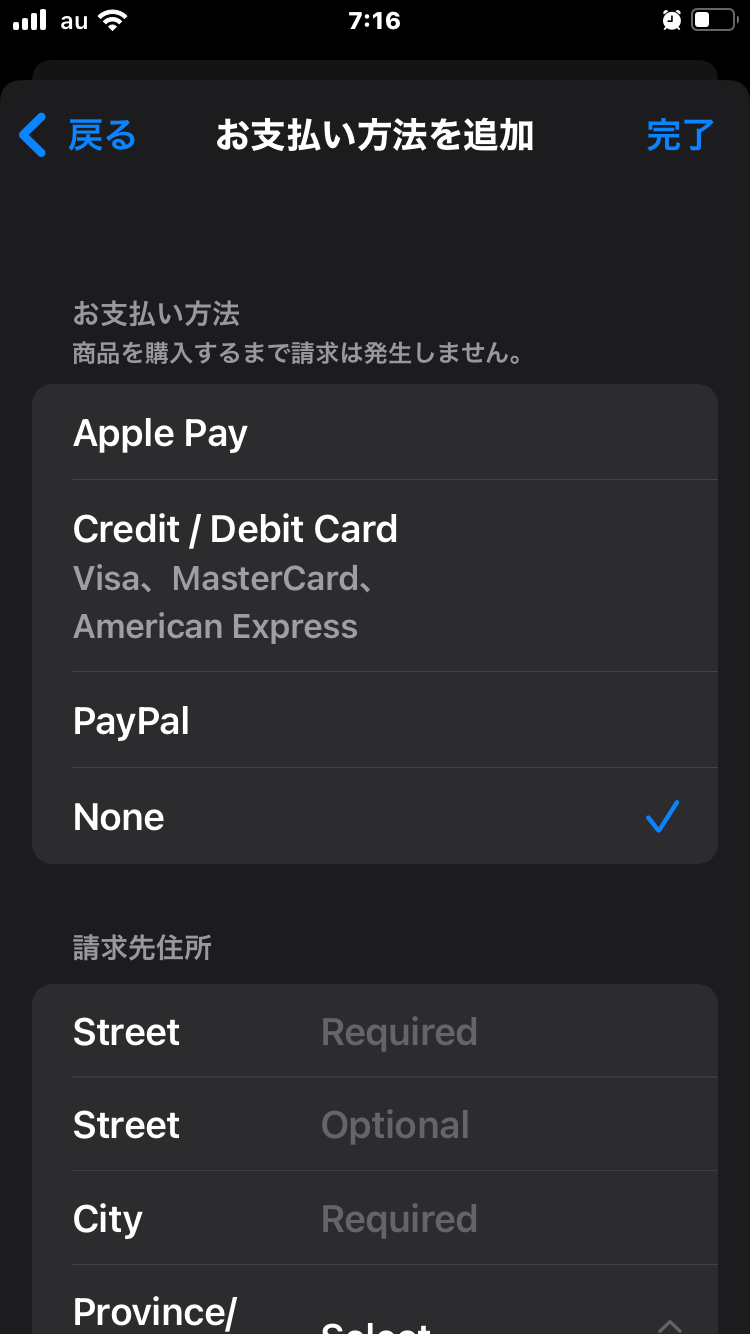
- お支払い方法は、Noneを選択してください。
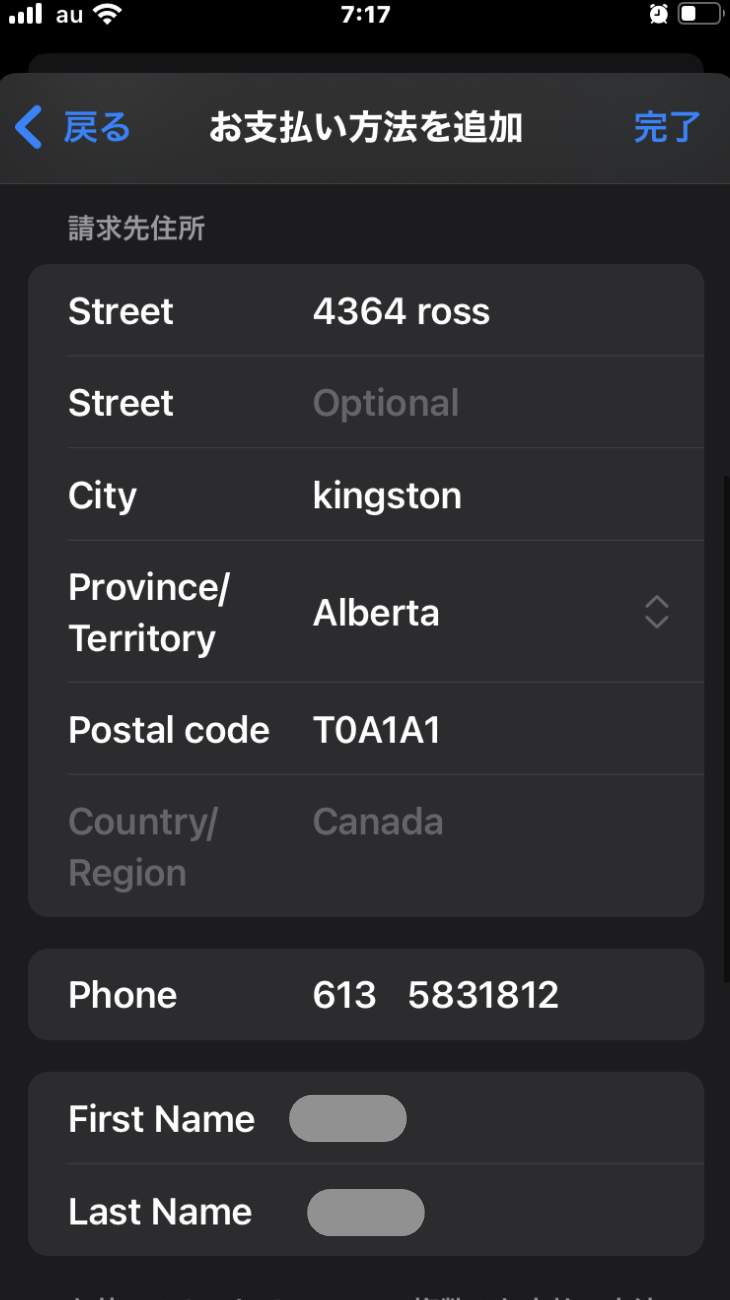
- Street : 4346 ross
- Street : 空欄
- City: kingston
- Province/Territory: Alberta
- Postal code : T0A1A1
- Phone : 613 5831812
カナダに実際に存在する住所を登録しています。
特にPostal codeは実在しているものを選択しないとエラーになります。注意してください。
- 完了を押してください。
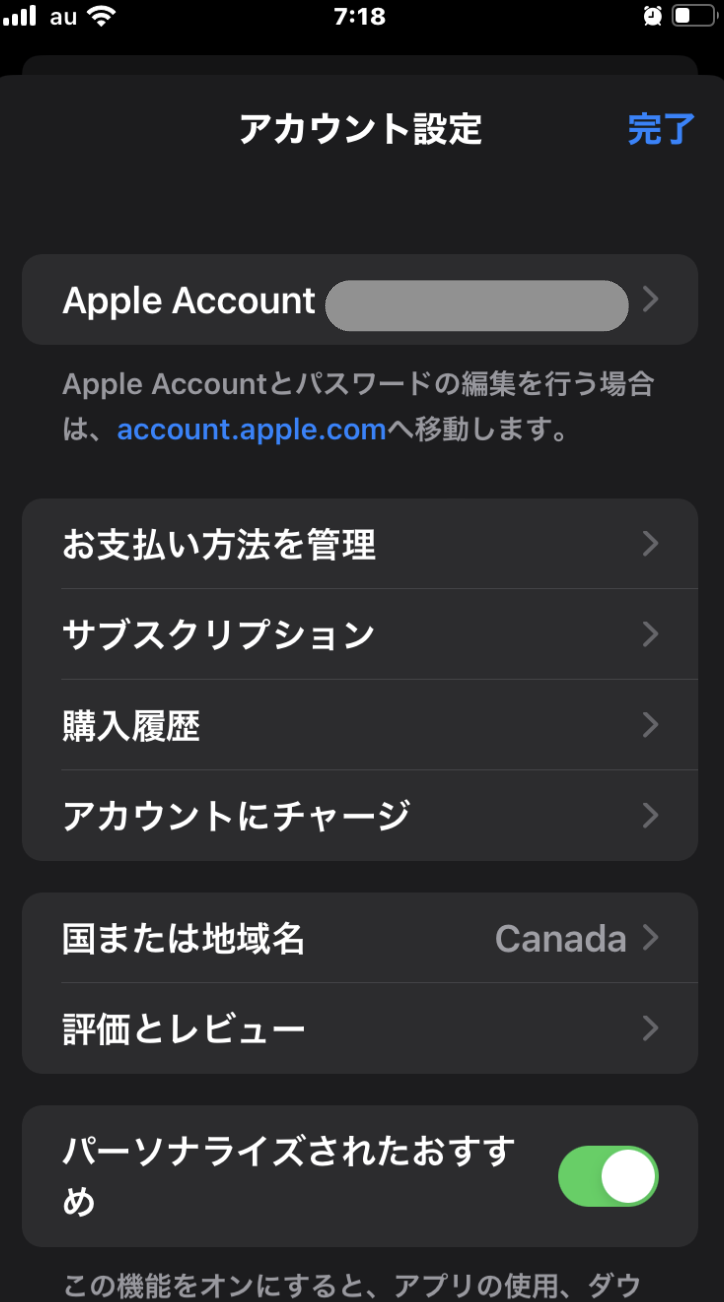
- 「国または地域名」がCanadaになったら作業終了です。
3. 海外ポケモントレーナークラブアカウントを作成する
海外ポケモントレーナークラブで「Pokémon Trainer Club Account」を作成します。

- 「Log in」というボタンをクリックしてください。
PC版だと、画面左にあります。
スマホだと、画面右上にあると思います。
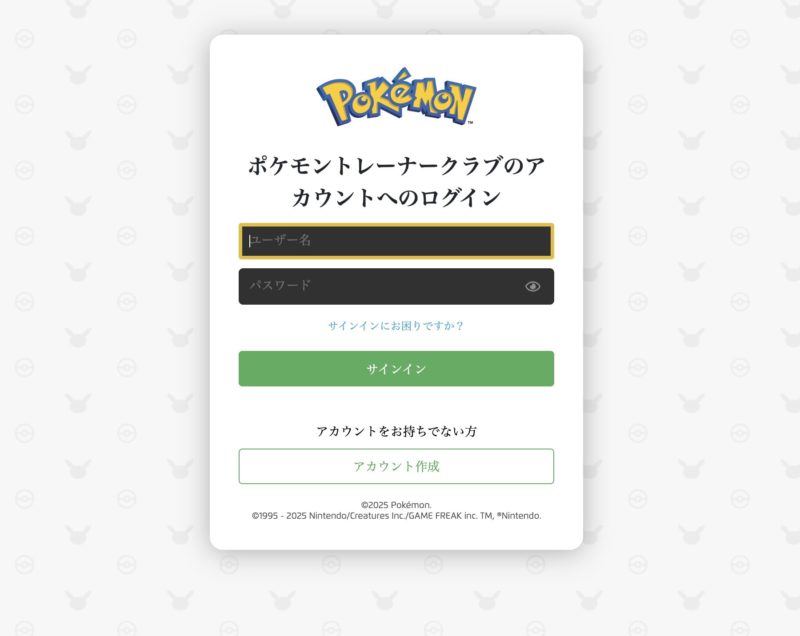
- 「アカウントを作成」をクリック。
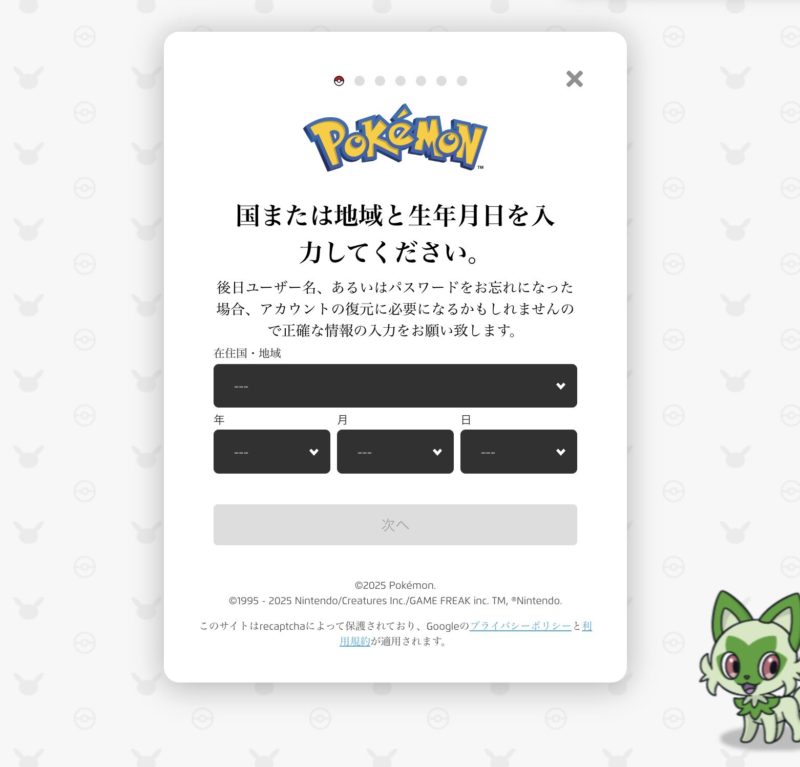
- 在住国・地域 : カナダ
- 生年月日 : 自分の誕生日
を入力してください。
未成年の場合は、親のメールアドレスを確認されるため、20歳以上で登録することを推奨します。

- 「間違いありません」を押してください。
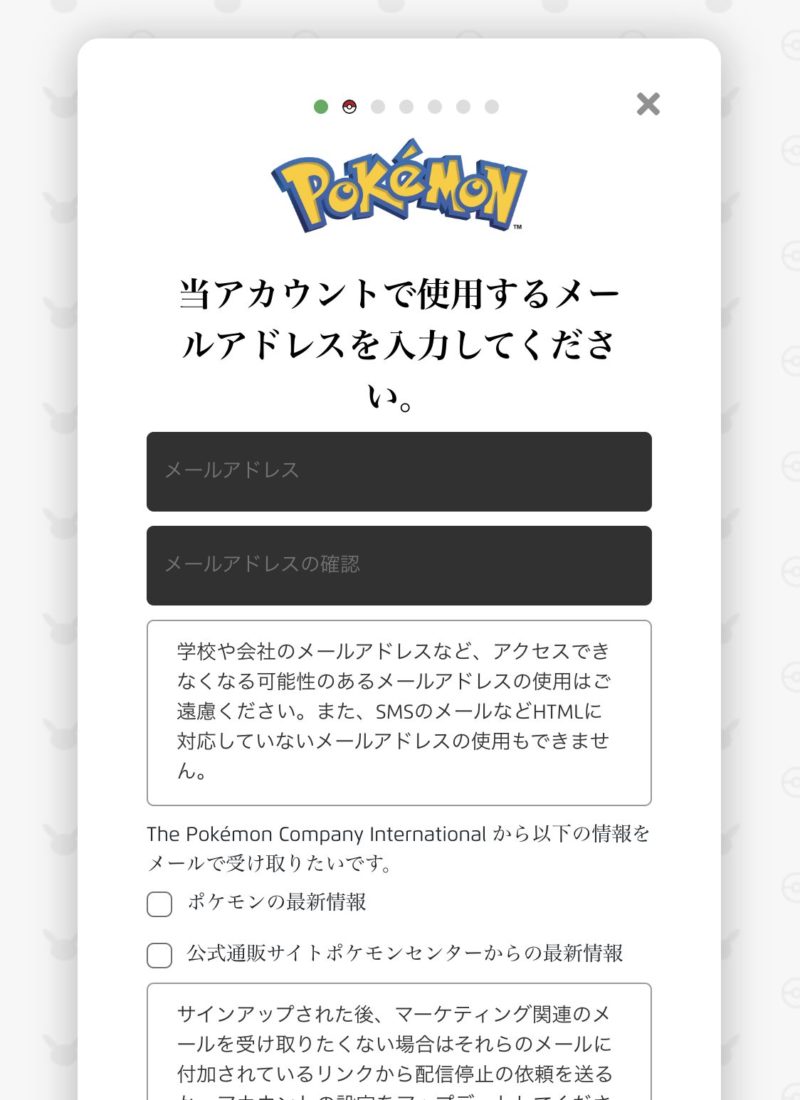
- メールアドレスを入力し、「次へ」を押してください。
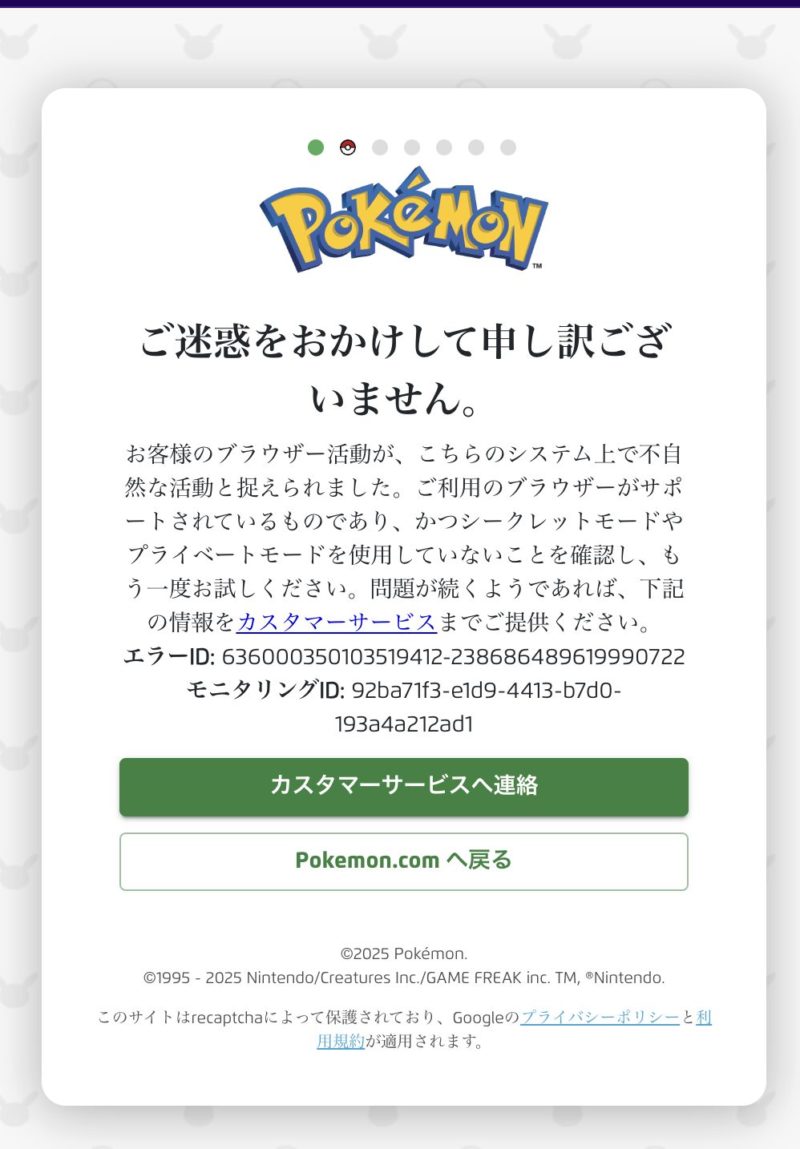
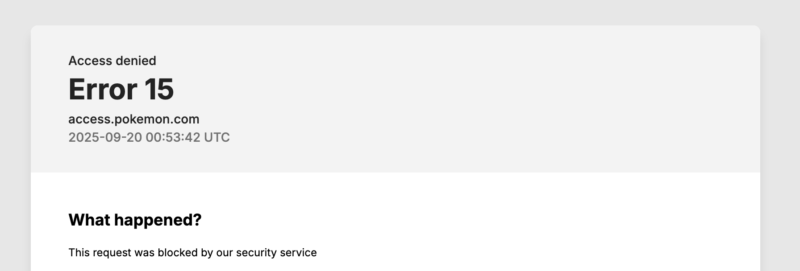
「ご迷惑をおかけして申し訳ございません」や「Error 15」が出た場合、別のブラウザ(Chrome、Safari、Brave、Edgeなど)でやり直してみてください。

- 「同意する」を押してください。

- 「同意する」を押してください。
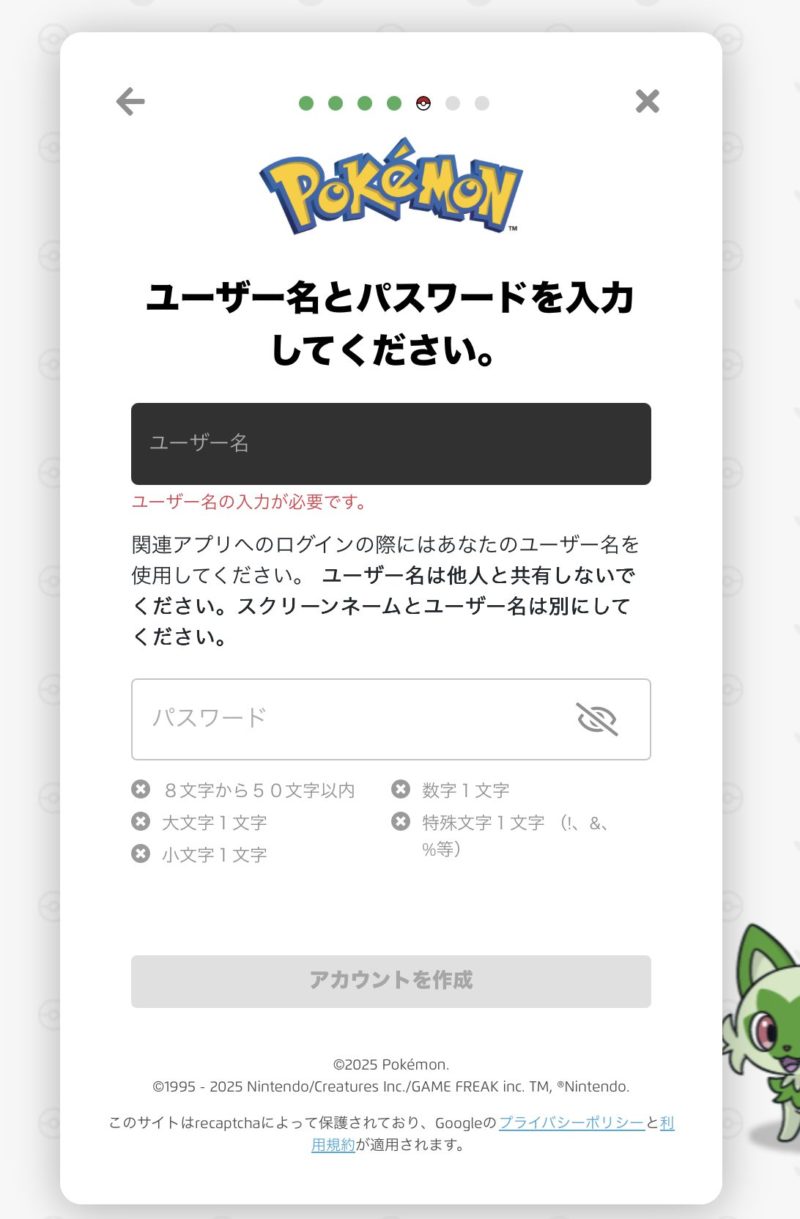
- ユーザー名とパスワードを決めてください。
他のユーザーが利用している名前は登録できないので、少し複雑な名前で登録してください。
パスワードは、8文字以上、数字英語大文字小文字、特殊文字を含む必要があります。
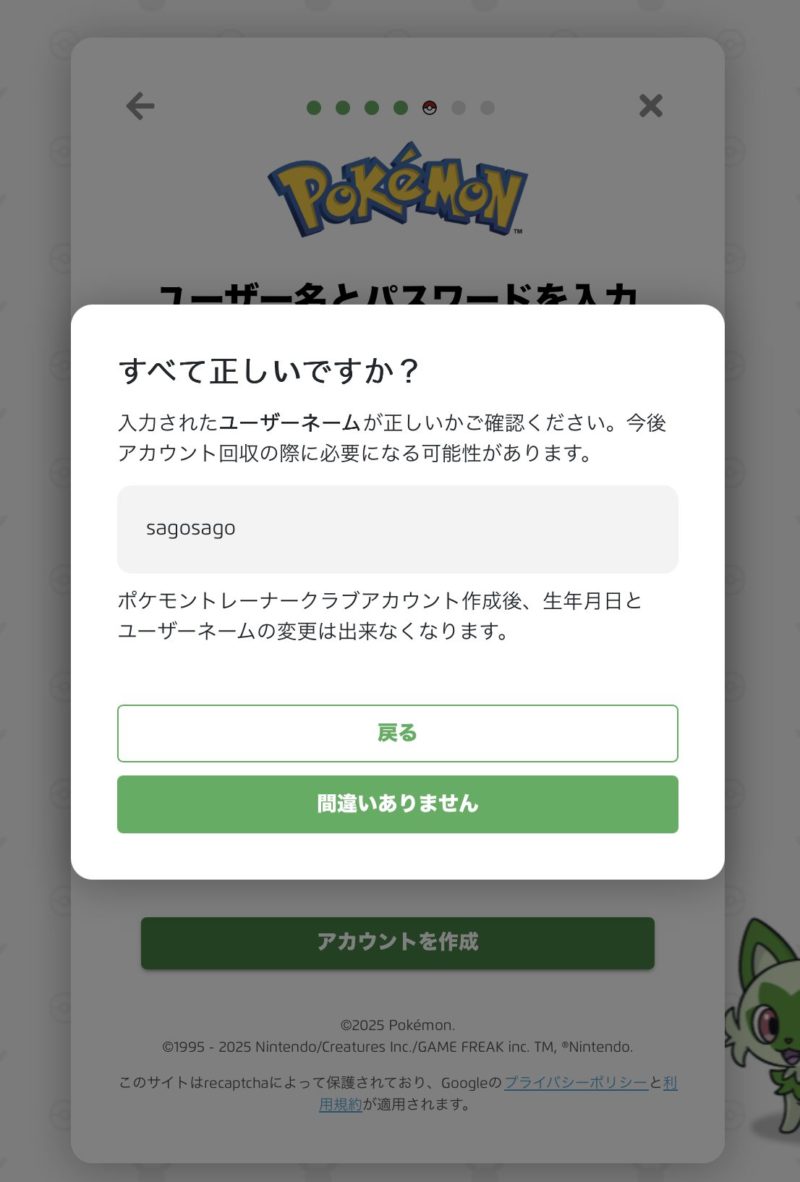
- 「間違いありません」を押してください。
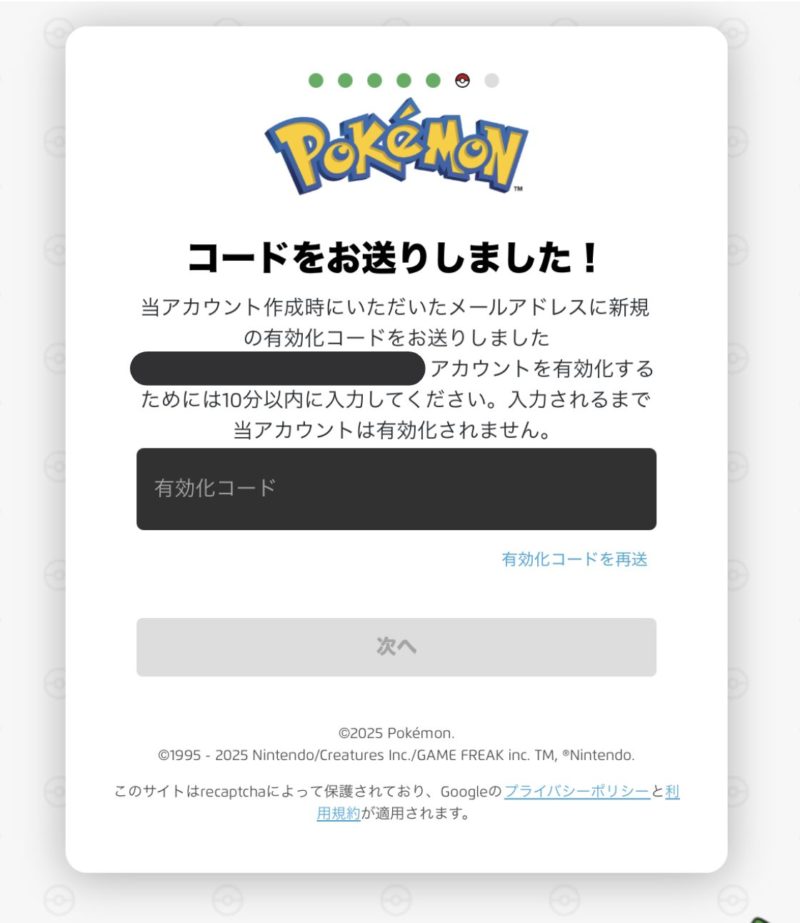
- メールアドレスに届いた有効化コードを入力し、「次へ」を押してください。

- これで海外ポケモントレーナーサイトのアカウントの作成は完了です!
4. VPNを契約する
VPN(Virtual Private Network)とは、地理的に離れた場所のPCを、同じネットワーク上にあるように接続できるようになる技術です。これを利用して、別のサーバー(PC)を経由して通信をすることができます。
PTCGLはカナダ、アメリカからしか利用できないため、カナダのサーバーを経由してPTCGLに接続するためにVPNが必要になります。
このVPNという技術を提供しているサービスがたくさんあり、そのいずれかを使う必要があります。
VPNサービスを選ぶ上で一番重要なのはセキュリティのリスクと、通信の安定性です。
別のPCを経由する都合上、セキュリティのリスクがあります。
具体的には、信頼できないVPNサービスを使うと、接続したカナダのサーバーで個人情報を含む通信情報が盗聴されるリスクがあります。
そのため、信頼できるVPN事業者を使うことを強く推奨します。
以下の記事も参考にして利用するVPNを決めてください。

無料VPNは利用時間の制限が強く、通信が安定しないことが多く、PTCGLでエラーになる可能性も高いです。
有料ではありますが、PTCGLへの接続実績があり、世界的によく利用されて信頼できるNordVPNをおすすめしておきます。
私は、一番安いベーシックプランを2年契約(440円/月)で利用していますが、通信も安定しているのでPTCGLに最適だと思います。

「プラスプラン」が一番人気と書かれていますが、PTCGLをやる分には「ベーシックプラン」で問題ありませんでした。
余談ですが、VPNは企業がリモートワークを導入する時に契約したりなど、法人用途が多いです。そのため、より高くて多機能で、通信速度が速いプランが用意されています。
「有料VPNを契約したのにPTCGLが使えなかったら嫌だな。。」という方にも、30日間の返品保証が付いているので安心して利用を始められます。
5分で契約でき、アプリ(Windows, Mac, Android, iOS版あり)をダウンロードすればすぐに使えます。
VPNの選定とそのVPNでPTCGLが動くかの確認は、はまるとかなり大変なので、早くPTCGLを始めたい方は実績と信頼のあるNordVPNをご利用ください。
5. VPNに接続テストを実施
契約したVPNを起動し、カナダのサーバーへ接続できるかテストします。
この手順は、ご利用のVPNごとに異なります。
VPNに接続できたらPTCGLを利用する準備はほぼ完了です。一度切断して次の手順に進んでください。
6. PTCGLをダウンロードする
事前準備として、VPN接続していないことを確認してください。
その後、公式サイトへアクセスしてください。
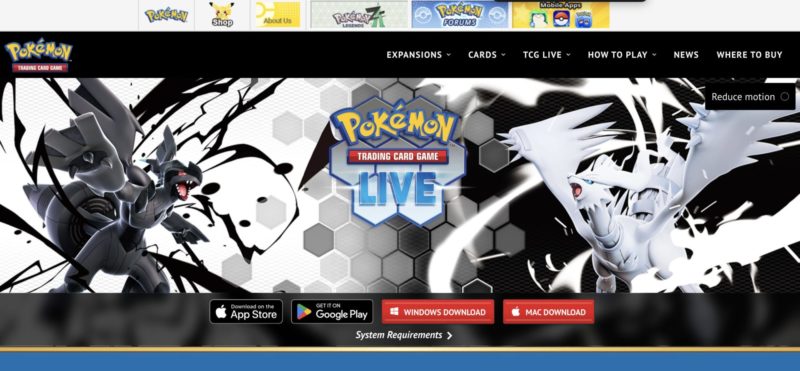
iOSの方は、App Storeを経由してダウンロードしてください。
Windows、Macの方は、ここでVPNに接続してください。
「WINDOWS DOWNLOAD」または「MAC DOWNLOAD」からダウンロードしてください。
7. PTCGLの起動
VPNに接続していることを確認し、PTCGLを起動してください。

Loading data from serverから先に進まない場合は、以下の記事をご覧ください。NordVPNの場合は問題なく起動すると思います。

エラーが出た場合
以下の記事を参考にして解決に取り組んでみてください。

Errorばっかりで心が折れそう、VPN周りのエラーが解決できない・・となってしまう方もいると思います。
NordVPNの一番安いベーシックプランなら440円/月~で解決できることがほとんどです。
ポケカに強くなるために毎月ポケカ3パック分自己投資してみませんか?
まとめ
この記事では、PTCGLを始めるための全手順を紹介しました!
- Apple Accountを新規作成
- App Storeにサインインし、カナダ地域を設定
- 海外ポケモントレーナークラブアカウントを作成
- VPNを契約
- VPNに接続
- PTCGLをダウンロード
- PTCGLの起動
PTCGLを始めてから、私も練習量や練習効率が高くなり、強くなれました。一緒に強くなりましょう!
コメント