
IT企業で働き、リモートワークメインで仕事をしている筆者がスタメンとして利用しているガジェット類(仕事道具)を紹介します。
- 仕事でも副業でも、リモートワークが快適になるスタメンガジェットが一式分かる
- 何をこだわればいいか、こだわるべき選択基準が分かる
- 筆者のこだわり
- リモートワークの課題
- 昇降式デスク
- 椅子
- ノートPC | Surface Laptop
- ノートPC | M4 Mac book Air
- デスクトップPC
- キーボード | REALFORCE RC1
- リストレスト | エレコム COMFY
- マウス | ロジクール トラックボールマウス M575SPd
- モニター
- モニターアーム
- モバイルモニター | ASUS ZenScreen MB169CK-J
- 画面の切り替え機 | Anker HDMI Switch
- スケジュール帳 / カレンダー
- ポモドーロタイマー | ラーニングタイマー「私のルーティン」
- スマホロック | タイムロッキングコンテナ Edulock
- 骨伝導イヤホンマイク | Shokz (ショックス) OpenComm2
- まとめ
筆者のこだわり
コロナ下でリモートワークを始め、リモートワーク歴5年目となります。
リモートワーク特有の課題は多いです。
ずっと座りっぱなしで運動不足になります。
腰が悪くなります。
だらだらしたい誘惑に負けないように意志の力を消耗します。
孤独に負けそうになります。
そうした課題を解決するため環境を徐々に作ってきました。
特に、ストレスを溜めないことを重視して環境を整えてきました。
ストレスといっても幅広いと思いますが、具体的に以下の3点を重視しています。
- 作業が停滞しないこと(作業効率を重視)
- 体の疲労が溜まりにくいこと(作業の持続性を重視)
- 対人関係の小さなモヤモヤがすぐに対処できること(頭の中にちょっと気になるというゴミをためないことを重視)
基本的な課題はすべて解決できたと思っているので、その成果を「俺のスタメン」として紹介します。
リモートワークの課題
- 人目がなく、集中しにくい
- 家の雑念が多い(スマホ、ゲーム、PC、漫画など)
- 相談しにくく、効率が落ちる
- チャットコミュニケーションだと相手の感情がわからずもやもやする
- ずっと座り姿勢で、腰の負担が大きい。
- 出社がないので運動が不足する
これらの課題に身に覚えのある方は多いと思います。
そのため、リモートワーク環境はオフィス以上に整えないと効率が落ちてしまいます。
こだわって試行錯誤したものを紹介していきます。一覧は目次をご覧ください。
昇降式デスク
IKEAのIdasen(イドーセン)昇降デスクをスタメン利用しています。
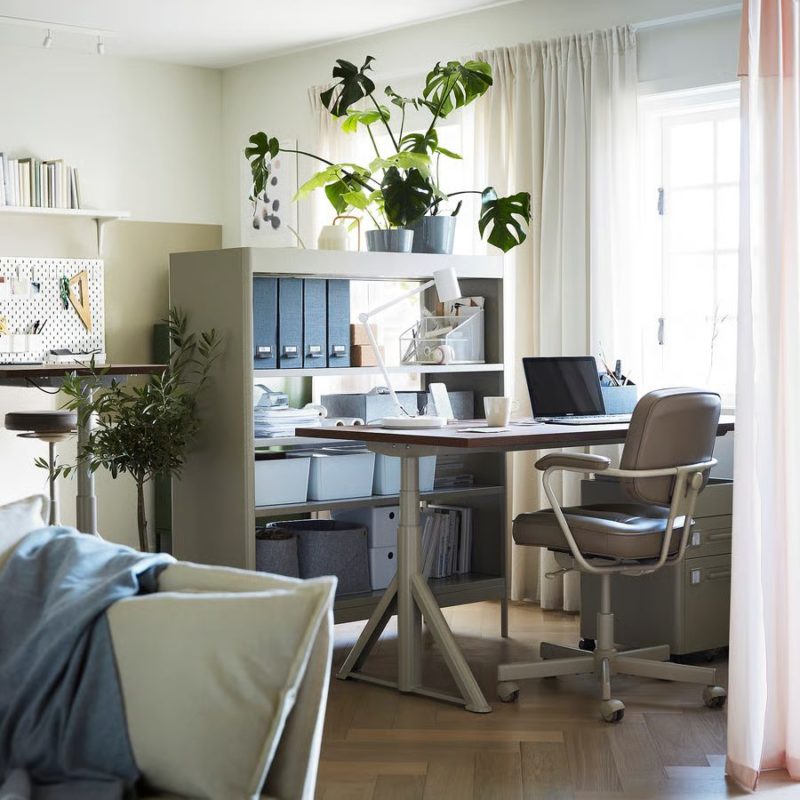
色は、ブラウンと黒があります。私は汚れが目立たない黒を利用しています。
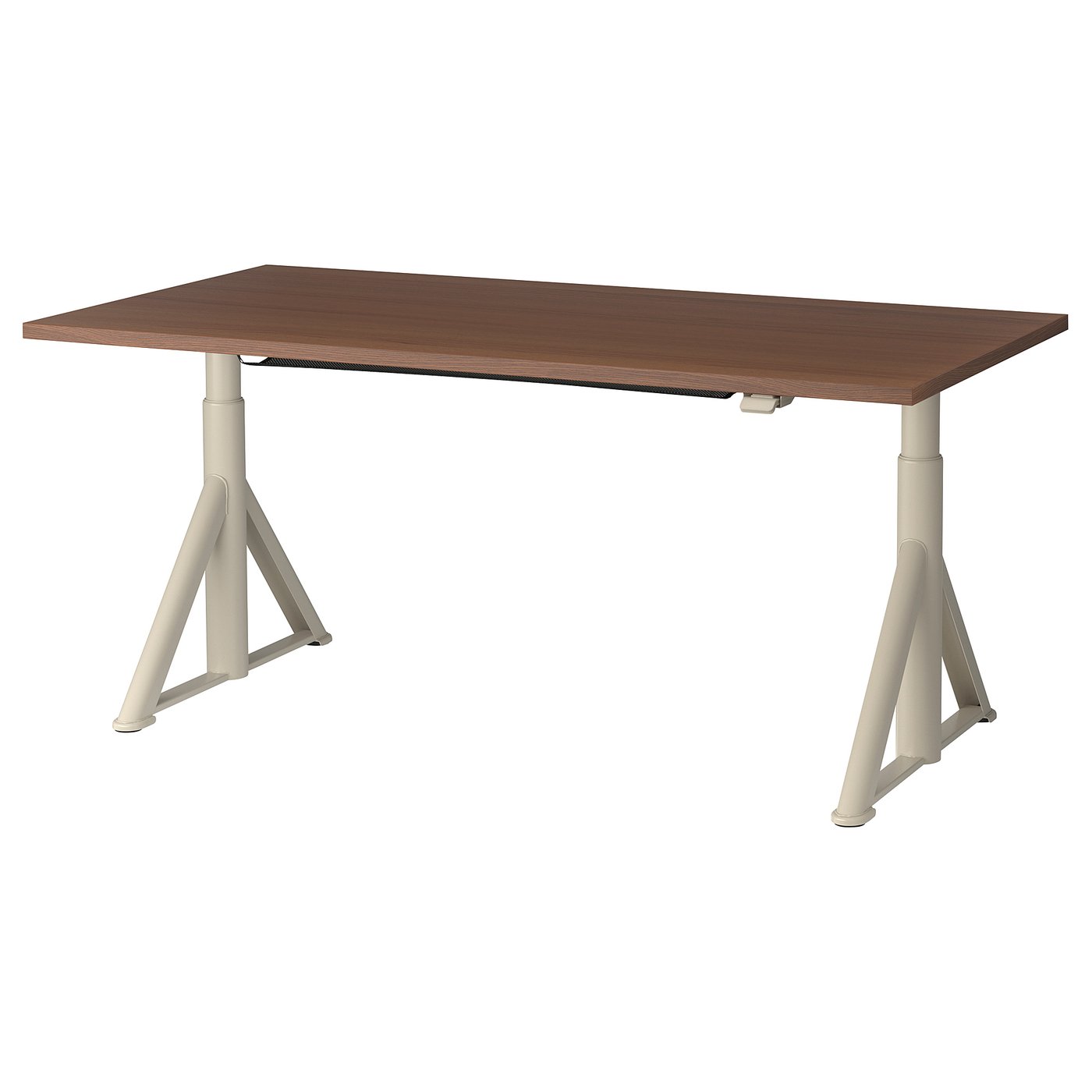
公式での購入で問題ないですが、楽天市場を経由すると定価¥99,990のところ7万円程度で購入できるのでおすすめです!
※Amazonにはありませんでした
作業をする上で、デスクの使いやすさは非常に重要です。
効率に影響するため、限界までこだわる必要があります。
長時間の作業をする想定であれば、昇降デスクが必須だと考えています。
姿勢を変えて疲労を溜めず、病気リスクを下げることで、長期的な作業の持続性を高める必要があります。
例えば、腰が痛くなると作業に集中できないですからね・・予防が大事です。
こだわりポイント
- 昇降デスクは、上昇させすぎると揺れる商品が多い。Idasenは揺れない!
- 黒の場合、汚れが目立たない
- 電動式
- 天板だけ買い替えられる。雑に使え、大きさも変えられる!
- IKEAのグッズで拡張性が高い
Idasenは揺れない!
こだわりの中でも、昇降デスクは上に上げると机が揺れる物が多いので、こだわって選びました。
PC作業でも、どんな作業をするにしても、机が動くのはとてもストレスです。
小学生の頃、机がガタガタなものにあたったことありませんか?結構嫌だったと思います。紙とテープなどで直していたと思います。昇降デスクの場合、詰め物をしたら揺れないという問題ではなく、構造上、支えが少なくなるので上昇させると揺れます。
それがまったくなく、安さも兼ね備えているのがこの机です。最強です。(10万円は高いですが、ほかと比較すると安いと思いました。)
電動式
電動じゃないと昇降させるたびに手でハンドルを回すとか絶対やらなくなります。
昇降させないなら普通のデスクにもっといいものがあると思います。昇降の恩恵を受けるために必須です。
天板だけ変えられる
賃貸で今は部屋が狭いけど、将来は広い作業部屋で大きい机を使いたいという場合でも、天板だけ買い換えればいいので、机の大きさを気にせずに変えます。
IKEAのグッズで拡張性が高い
有孔ボードやキャビネットなどを追加することで、シンプルな机として使うことも、多機能な机として使うこともできます。
有効ボード、ドリンクホルダーを利用しています。
椅子
椅子は長時間体を支えるため大事といわれます。実際そのとおりですが、さらに姿勢を保つために筋トレをするなど姿勢が崩れにくくする努力は必要と思っています。
AGRelux α の、ゲーミングチェアを使っています。
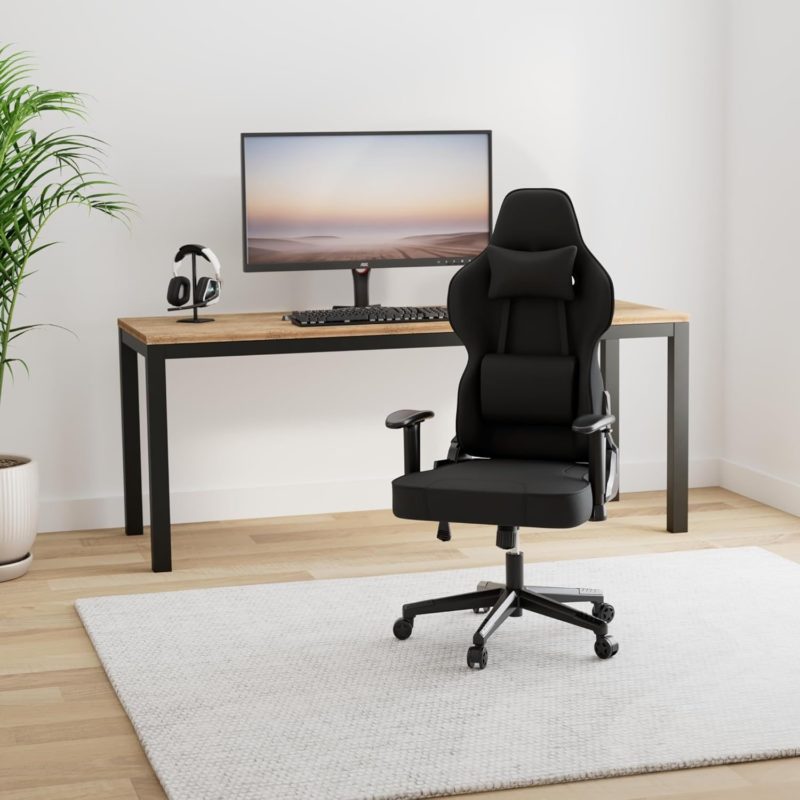
昇降デスクがあれば椅子をあまり使わないようになるため、場所を取らないことや複数の姿勢が取れることを重視しています。
こだわりポイント
- 姿勢が変えやすい(あぐらがかける)
- 場所を取らないこと(昇降デスクで立つ場合、椅子が邪魔)
- 蒸れないこと(布製)
姿勢が変えやすい
昇降デスクを利用することで、立ち姿勢と座り姿勢は切り替えることはできます。
ただ、座り姿勢も複数ある方が、お尻や腰の負担が分散されるため、姿勢が変えやすいことにこだわっています。
私は、デスクで作業する時と、あぐらを描いて膝の上で作業をしたり、肩肘ついたり、深くもたれながら作業したりと、姿勢を変えながら作業しています。
それが実現できる、座る面の広さは重視しました。
蒸れないこと
蒸れを考える時、メッシュや布、皮の素材比較の話になると思います。
皮やメッシュ製品は、すぐに掃除ができて長持ちする点がいいと思います。
が、そもそも椅子は消耗品であり、また、今後も改善し続けるものだと思っています。
そのため、3-5年の期間で考えるのであれば、蒸れにくく、座り心地の良い布で問題ないと判断しています。
ノートPC | Surface Laptop
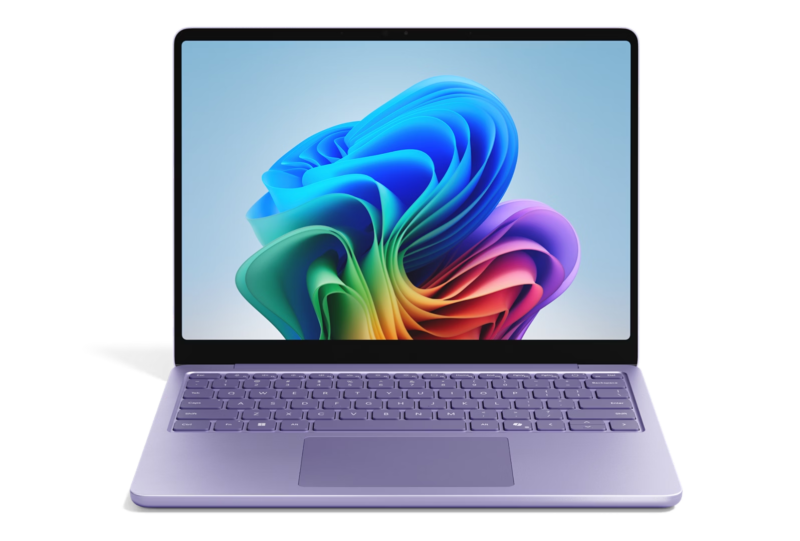
リモートワークのコミュニケーション課題として、ホワイトボードが使えないため、議論が空中戦(頭に浮かぶイメージが人によって異なりコミュニケーションがうまくいかない)になりがちです。
リモート会議ではホワイトボードが使いにくいと思います。
これは、マウスだと文字が書きにくいことにより、ペンで書くより筆記速度が落ち、思考が阻害されるのが問題です。
基本的に知的活動において思考が阻害されるのが大問題なので、爆速でイメージを共有したいです。
そのとき、Surface Laptopであれば、画面に文字が書けます。MicrosoftのOne NoteやWhiteboardを使えば無限キャンパスにかけるのでとても良いです。
代替案として、iPadやペンタブレットがありますが、デバイスが少ない方が、カフェで作業したりもしやすいので、一つにまとまっている点がおすすめです。
PCに手書きができたらいいのでは?を叶えてくれます。
- 画面に文字が書ける
正直スペックが高くて画面が大きければなんでも良いとは思います。
ノートPC | M4 Mac book Air
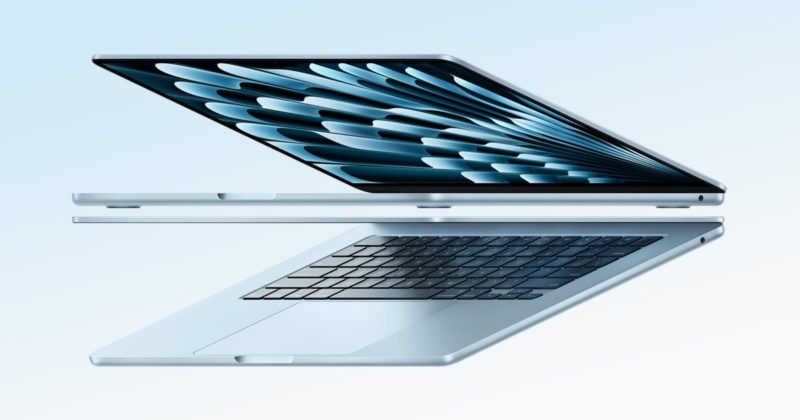
M1 MacBook Pro からM4 MacBook Air の水色に乗り換えました。
理由は、軽くて安くて、スペックもM1Proと同等だったため。
iPhoneやiPadとの連携が便利なので、Windowsだけでなく、Mac OS も利用しています。
iPhoneから、写真などの素材をサクッとAirdropで送信できるのがストレスなくていいですね。
WindowsとMac環境がそれぞれあることで制約が少なくなるのが嬉しいです。
- Apple製品との連携が楽
- Macでしか使えないアプリが利用できる
- MacBookはカッコいい、作業するテンションが上がる
- Airは軽い、Proはスペックを上げ放題
感情面になりますが、Macでの作業はなんとなく楽しいです。
トラックパッドの操作も快適で軽いので、持ち運びにはMacBook Air が最強だと思います。
ノートPCの小ネタですが、Braveというブラウザだと広告無しで見れるので地味に嬉しいポイントです。

デスクトップPC
ゲーム用、IT勉強用の自作デスクトップPCです。
同じスペックのPCでも自分で作ると勉強になり安くなるので作りました。
最初は抵抗あるかもしれませんが、プラモデルとほぼ同じです。
スペックは低いです。Steamでゆるくゲームができる程度です。
Ryzen 5 3400G 16GBメモリ。約7万円。
OSが壊れても再インストールすればいいやの精神で、Linux環境を準備して、実験場として活用しています。
キーボード | REALFORCE RC1
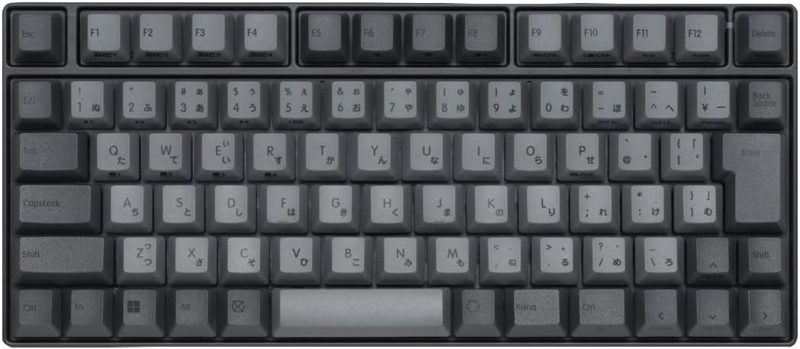
キーボードはWindowsやMac、デスクトップで統一するために、別で用意しています。
PCごとに少し配置が違うので作業効率や集中力に影響するので、統一するのがおすすめです。
自分好みにショートカットを変えられるものだと、作業効率が圧倒的に早くなるので、その意味でも必須です。
こだわりポイント
- 打感が気持ちいいもの
- キー設定やショートカットを変えられるもの
- 複数PCに接続できること
打感が気持ちいいもの
ピアノを弾くのとキーボードを叩くのは似ていると思っています。
打感が気持ちがいいと、ノってきて集中も続きます。
そもそものキーボードを叩くのが楽しいという根源的な楽しみを持っている人は、その上位にある資料作成やプログラミングなどの作業も楽しくなると思いませんか?
最高級品のキーボードを家電量販店で色々触ってみてください。
まず感覚的にいいなと思ったものを使うのでいいとおもます。
赤軸、青軸、茶軸など専門的なことが書いていたりしますが、似た打感のものはいろんなメーカーが出しています。
その中でもREALFORCEの「静電容量無接点方式」に共感する方は多いと思います。
キー設定やショートカットを変えられるもの
先述しましたが、作業効率を圧倒的に変えられるのが最大の理由です。
複数PCに接続できること
切り替えはショートカット一つで行えること。何度も行うと時間が勿体無いので。
ショートカットは全てのPCで統一し、OSが違っても、全く同じ入力環境を作れます。
リストレスト | エレコム COMFY
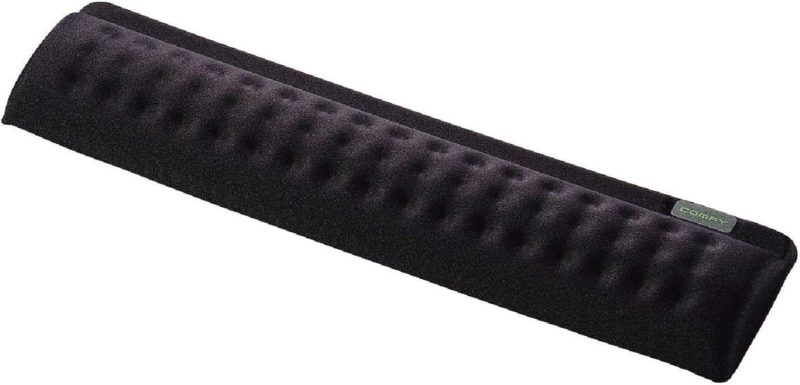
エレコム リストレスト “COMFY” を使っています。
キーボードはどうしても高さがあるので、手首を沿ってしまい腱鞘炎になるリスクが高くなります。
そのため、値段が手頃なリストレストを利用しています。
マウス | ロジクール トラックボールマウス M575SPd
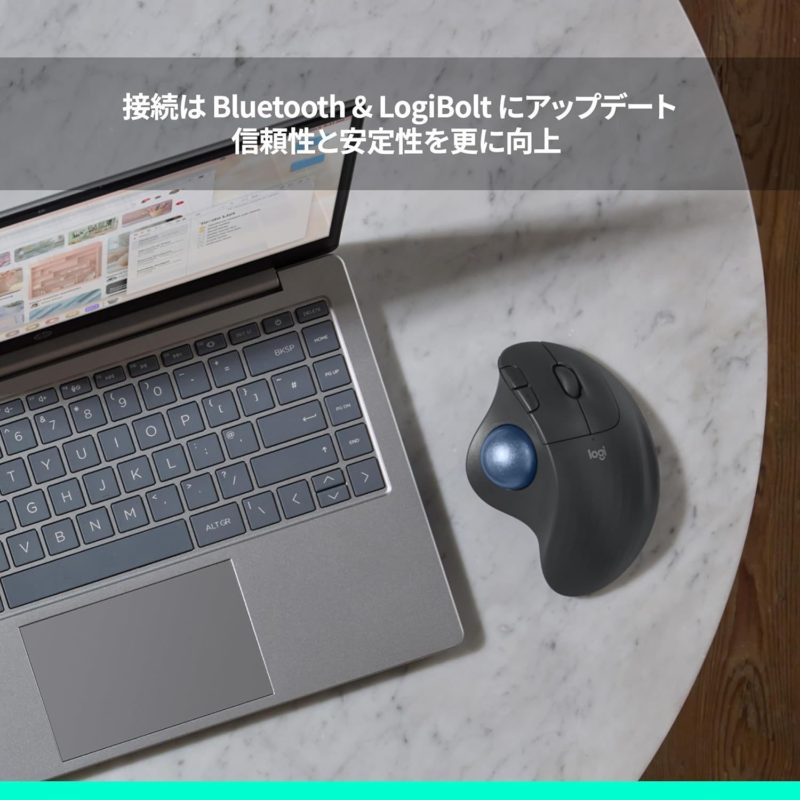
一般的なマウスは手首をずっと動かしているので痛めやすいです。
手を守るためにトラックボールを採用しています。
Bluetooth接続対応で複数PCと繋げるようにしています。
戻る・進むボタンは必須で、さらに設定可能なボタンがあると評価が上がります。
モニター
目に優しいブルーライトカットのものを利用。
モニターアーム対応の製品を利用。
モニターアーム
目線で姿勢が決まるので、高さ調整のために利用。
副次的に、作業スペースも広くなるのが嬉しいポイント。
モバイルモニター | ASUS ZenScreen MB169CK-J
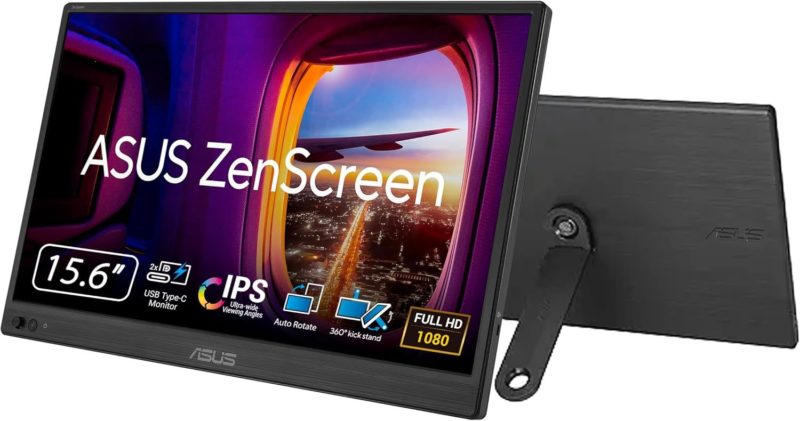
メインとは別に、Slackやメールなどを表示させるためのサブモニターを設置しています。
縦・横・壁掛けに対応
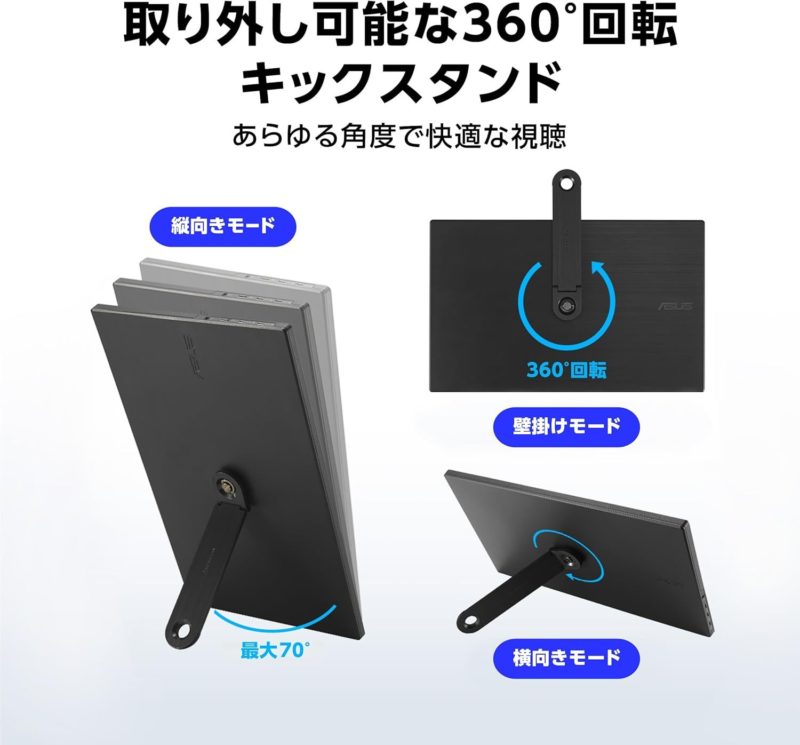
カフェなどで2画面でがっつり作業したいときにも活用でき、超多機能。
画面の切り替え機 | Anker HDMI Switch
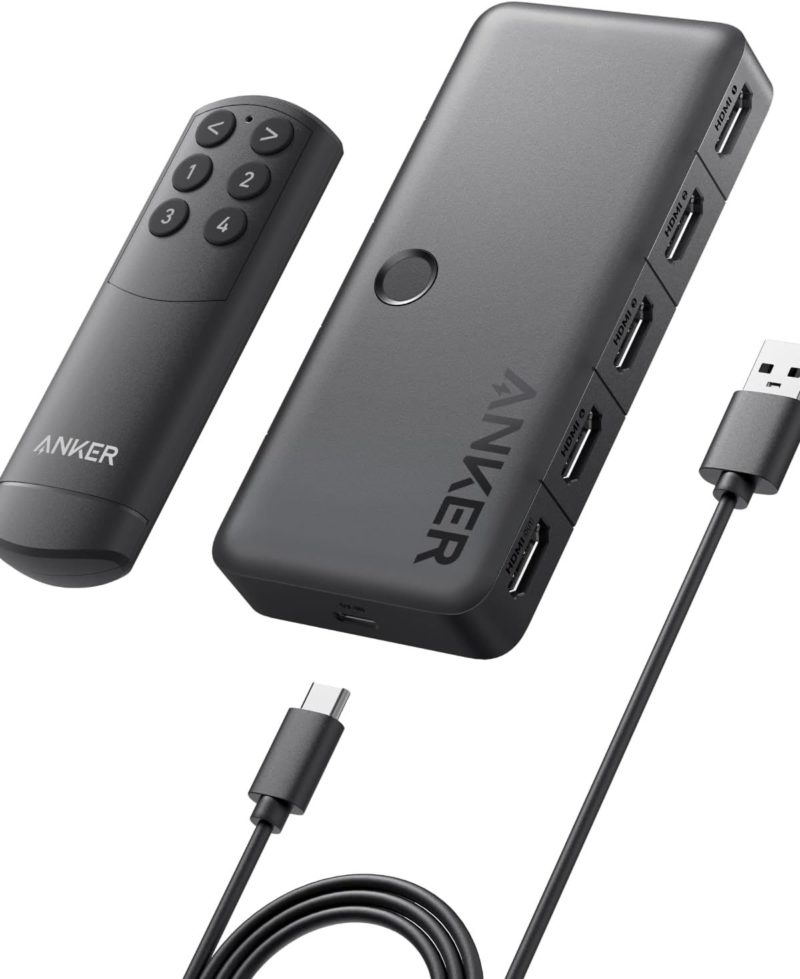
仕事前のアップとして自分のPCで作業し、そこから切り替えるをすぐにできるように設置。
画面の切り替えは頻発するので、効率化のために必須
スケジュール帳 / カレンダー
アナログにこだわっています。
習慣を増やす時、毎日こなしたらシールを貼ってテンションを上げたりします。
子どもが喜ぶことって、大人も嬉しいのです。童心大事。
朝、書くという小さなタスクで作業を始め、徐々に集中力を上げていくためにも活用
ポモドーロタイマー | ラーニングタイマー「私のルーティン」
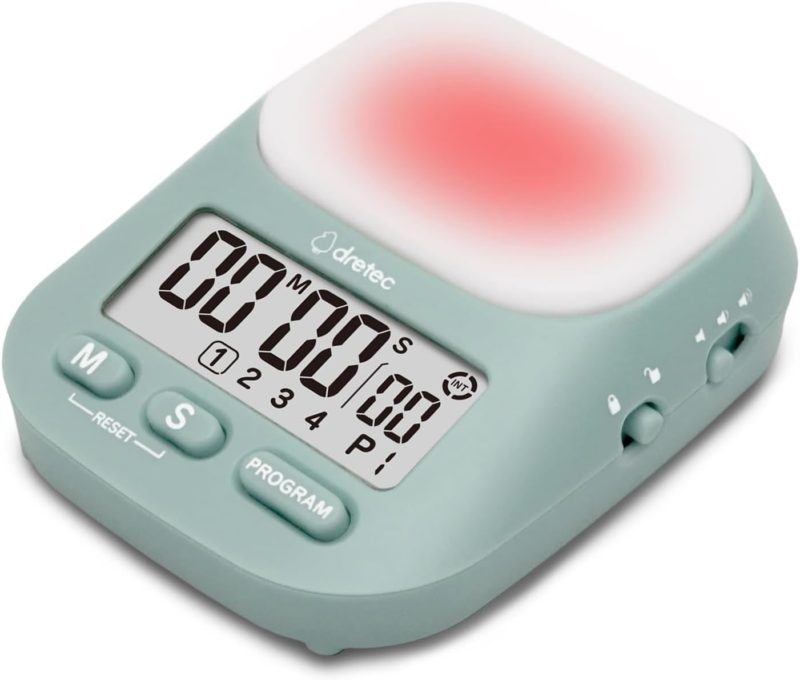
作業のオン/オフのメリハリをつけるために利用。リモートワークはプライベートと仕事の境界が曖昧になりがちなので、作業の単位でもオンオフを意識し、惰性で仕事をし続けないようにしています。
さらにClockifyという時間管理アプリで作業時間の可視化、振り返りを実施


スマホロック | タイムロッキングコンテナ Edulock
南京錠タイプのものを利用。
純粋に集中の邪魔になるものを全部放り込んでいます。
ゲームにハマったとき、リモートワークで仕事を全くしない日もありました。
これはやばいと購入しましたが、スマホのゲームも、使えないなら使わないものです。使えない環境を作ってしまいましょう。
骨伝導イヤホンマイク | Shokz (ショックス) OpenComm2
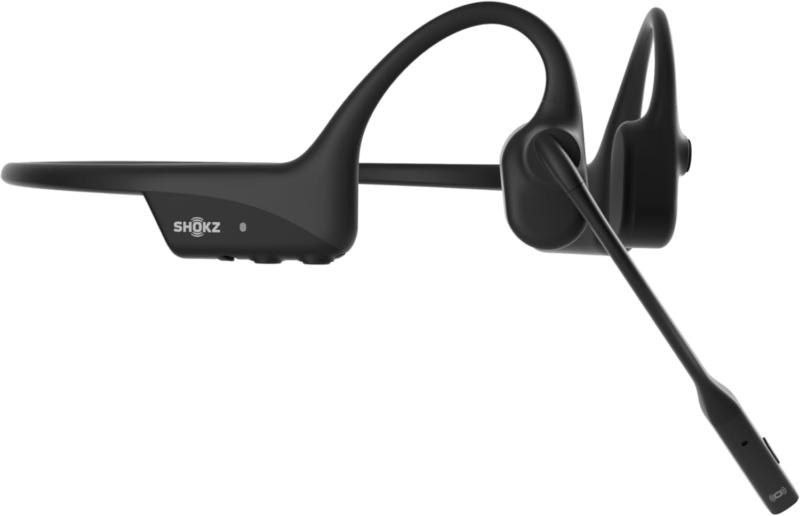
ずっとつけていても耳が痛くならない骨伝導イヤホンを使っています。
コミュニケーション課題の解消のために、ずっとリモート会議を開いていたり、仮想執務室のツールを使っている方もいると思います。
そういう時、マイクだと余計な音も拾ってしまい、ヘッドホンだと耳がずっと圧迫され、周囲の音もずっと聞こえないなどストレスが溜まります。
骨伝導だと、耳が痛くなくなり、周囲の音も聞こえます。
また、口の近くだけ集音してくれるマイクを利用することで、お子さんがいても物音がしても気にせず会議ができるので、一日中つけていられます。
まとめ
この記事では、「俺のスタメン」シリーズの第一弾として、リモートワークを続ける中で厳選してきたスタメンガジェットを紹介しました。
(「俺の一軍」というシリーズを参考にさせていただきました。)

コメント